Masterclass/Ahşabın Tarihçesi

Tarih den önceki zamanlarda bile ahşabın yapı malzemesi olarak kullanıldığı tespitedilmiştir. Tatbikatı beton ve çeliğe nazaran çok daha eskidir. Ahşabın, yapılarda iskelet olarak kullanılmasındaki asıl gelişme 1914-1925 yılları arasına tesadüf eder. Harp yılları içinde demir ve çeliğin büyük ölçüde harp malzemesi olarak kullanılması, yapılarda ahşap kullanma zorunluluğunu doğurdu. Harpten sonra da çelik kıtlığı devam etmiş ve ahşap yapılarda tercih edilen bir malzeme haline gelmiştir. Ahşabın mukavemeti ve mukavemetine tesir eden faktörler araştırılmış, çeşitli ağaçlar üzerinde muhtelif mukavemet tecrübeleri yapılmıştır. Birçok birleşim vasıtalarının tatbiki ve tecrübelerine, ahşabın dış tesirlere karşı korunmasıyla ilgili olan çalışmalara bu dönmede büyük bir hız verilmiştir. İkinci Dünya harbi sıralarında sıcağa, soğuğa ve her türlü iklim şartlarına karşı dayanıklı suni reçine tutkalının icadı ve ahşap yapıda kullanılması ahşabın yapı malzemeleri arasında bugünkü sahip olduğu ileri mevkiyi almasını sağlamıştır. Ahşap, bugün diğer yapı malzemeleriyle yarışır bir duruma gelmiştir. Tutkallı taşıyıcı ahşap yapı elemanlarının kullanılması, büyük bir reform niteliğindedir. Bugünkü teknik, istenilen kesit ve uzunlukta ahşap yapı elemanlarının imalini mümkün kılmaktadır.

BİRLEŞTİRME VASITALARI
1) Çiviler
2) Bulonlar
3) Kamalar
4) Tutkal ve Tutkallı birleşimler
5) Göğüslü bindirme

YARARLARI
1) Hafiftir.
2) Montajı daha kolay ve daha çabuktur.
3) Şantiyeye taşınması kolaydır.
4) İşçiliği kolay, imali süratlidir.
5) Montajdan sonra tam yükle yüklenmesinde bir sakınca yoktur.
6) Yerinden söküldükten sonra çok az bir zayiatla tekrar istifade edilebilir.
7) Şekil vermek kolay olduğu gibi, sıcak bir malzeme oluşu bilhassa mimarlar
tarafından tercih edilmesinin sebebidir.
8) Asit, baz, tuz ve duman gazlarına karşı dayanıklıdır.

ZARARLARI
1) Ahşap sıcakta çeker, rutubette şişer.
2) Ahşap homojen bir malzeme değildir.
3) Ahşap anizotrop bir malzemedir. Yani mukavemeti lifler doğrultusunda değişir.(Anizotropik malzemeler farklı doğrultularda farklı özellikler gösterirler.)
4) Ahşabın rutubete maruz kalması mantarlar için müsait ortam yaratır.

KAYNAK : Prof. Dr. Necati Erşen / Ahşap Yapılar

Autocad Bölüm 1 : Temel Bilgiler

DRAW TOOLBAR : Çizim komutlarının bulunduğu toolbar
MODİFY TOOLBAR : Düzenleme komutlarının bulunduğu toolbar
DİMENSİON TOOLBAR : Ölçülendirme komutlarının bulunduğu toolbar
STANDART TOOLBAR : En çok kullanılan komutların bulunduğu toolbar
PROPERTİES TOOLBAR : Çizgi özelliklerini barındıran toolbar
LAYERS : Katmanlar ve hazır kalemler oluşturmamızı sağlayan toolbar
VİEW TOOLBAR : Bakış açılarının ayarlandığı toolbar
VİEWPORTS : Ekranın bölünmesini sağlayan toolbar
VİSUAL STYLES : Sahne görünümünün ayarlanmasını sağlayan toolbar
UCS : Ana merkezin istenilen yere taşınmasını sağlayan toolbar
UCS II : Ana merkezin hazır konumlara yerleştirilmesini sağlayan toolbar
MODELİNG TOOLBAR : 3D solid objeler oluşturmayı sağlayan toolbar
SOLİD EDİTİNG : Oluşturan solid objeler üzerinde değişiklik yapılmasını sağlayan toolbar
ORBİT : Ekranın bakış açısını serbest olarak ayarlamayı sağlayan toolbar
İNQUİRY : Ölçme işlemlerini sağlayan toolbar

AUTOCAD EKRAN TANIMLARI
PULLDOWN MENÜ : ÇEKME MENÜ
STANDART TOOLBAR : STANDART KOMUTLAR
LAYERS : LAYERLAR
PROPERTİES TOLLBAR : ÖZELLİK TOOLBARI
DRAW : ÇİZİM TOOLBARI
MODİFY : DÜZENLEME TOOLBARI
COMMANDLİNE : KOMUT SATIRI

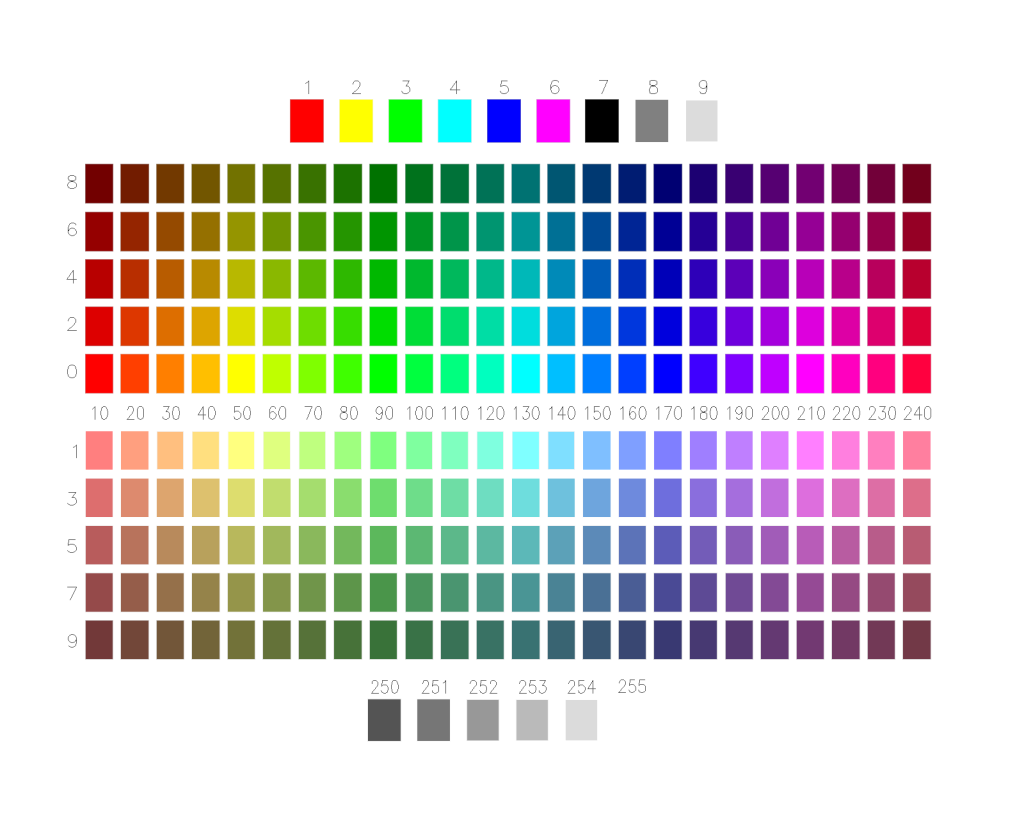
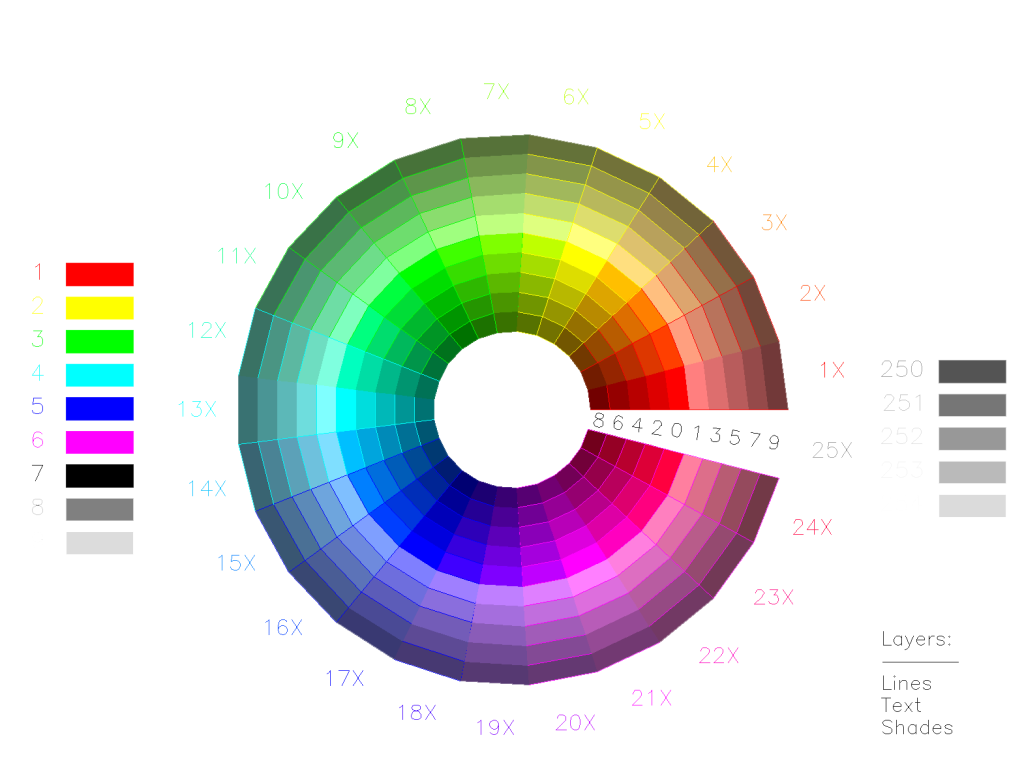
Autocad’ in renk paletinin en büyük özelliği tüm ana ve ara tonların bulunmasıdır. Renk skalası ihtiyacımız karşılamaya yetecek kadar geniştir.9 ana renk kanalı üzerinden tüm ana ve ara tonları yaratan palet üzerinde bir çok renk bulunmaktadır.

Renk paleti kullanımında esas olan 9 ana renk kanalından oluşmasıdır.

Renk paleti kullanımında istediğimiz bir rengi ayarlamak için de true color kısmından serbest renk skalasını kullanabiliriz.

Metin ve Görseller : Volkan Özpolat

Autocad Kısayollar

—DRAW TOOLBAR—
LİNE : L ENTER
CONSTRUCTİON LİNE : XLİNE ENTER
RAY : RAY
POLYLİNE : PL ENTER
MULTİLİNE : ML ENTER
POLYGON : POL ENTER
DONUT : DO ENTER
RECTANGLE : REC ENTER
ARC : A ENTER
CİRCLE : C ENTER
SPLİNE : SPL ENTER
ELLİPSE : EL ENTER
POİNT : PO ENTER
DİVİDE : DİV ENTER
MEASURE : ME ENTER
HATCH : H ENTER
TEXT : T ENTER
REVİSİON CLOUD : REVCLOUD

—MODİFY TOOLBAR—
ERASE : E ENTER
COPY : CO ENTER
MİRROR : Mİ ENTER
OFFSET : O ENTER
ARRAY : AR ENTER
MOVE : M ENTER
ROTATE : RO ENTER
SCALE : SC ENTER
STRECH : S ENTER
TRİM : TR ENTER
EXTEND : EX ENTER
LENGTHEN : LENGTHEN
FİLLET : F ENTER
CHAMFER : CHA ENTER
EXPLODE : X ENTER

—FONKSİYON TUŞLARI—
F1 : YARDIM MENÜSÜ
F2 : TEXT WİNDOW
F3 : OBJECT SNAP
F4 : 3D OBJECT SNAP
F7 : GRİD
F8 : ORTHO
F9 : SNAP
F10 : POLAR
F12 : DYNAMİC İNPUT

Metinler ve Görseller : Volkan Özpolat

Autocad Tarihçe / CAD nedir ? / Kullanmak için ?

AUTOCAD TARİHÇE

İlk olarak 1982 yılında piyasaya sürülen program kullanıcıya sunulan ilk çizim programı denilebilir.1982 yılında ilk versiyon olan Release 1.0 versiyonu piyasaya sürülmüştür. İlk versiyon 2D çizim teknikleri üzerine kurulu bir yapı ile piyasaya sürüldü. Piyasaya çıkışından 1 yıl sonra gelişme göstererek belirli periyodlarla 3versiyon piyasaya sürerek 1983 yılında R2, R3, R4 versiyonlarını piyasaya sürülerek tarama ve ölçülendirme gibi nitelikler eklenmiştir.1984 yılında kullanıcıya sunulan R5versiyonuyla birlikte çizgi özellikleri ve yazı özellikleri gibi nitelikleri eklenmiştir.1985yılında R6 versiyonu piyasaya sunulmuştur.1986 yılında piyasaya sunulan R7versiyonu ile program daha da zenginleştirilmiş, yeni düzenleme komutlarıeklenmiştir.1987 yılında piyasaya sürülen R8 versiyonu ile 3D komutları eklenerek program zenginleştirildi.1987 yılının sonbaharında piyasaya sunulan R9 versiyonda matematiksel bir taban eklenerek işlemlerin daha da ölçülü olması sağlandı.1988yılında piyasaya sunulan R10 versiyonu ile birlikte 3D bölümüne yeni komutlar eklenerek zenginleştirildi.1990 yılında piyasaya sunulan R11 versiyonu ile zenginleştirilen program kullanıcıya sunuldu.1992 yılında R12 versiyonu piyasaya sürüldü. İki yıllık aradan sonra 1994 yılında piyasaya sürülen R13 versiyonuyla birlikte windows tabanına geçilerek windows altyapısı kullanılmaya başlanmıştır.1997 yılında piyasaya sürülen R14 versiyonu kullanıcının isteklerini karşılamaya yönelik yeni komutlarla zenginleştirildi.1999 yılında piyasaya sürülen 2000 versiyonuyla birlikte yeni bir tanım kullanılmaya başlanmıştır.2000 yılında piyasaya sürülen 2000i versiyonuyla birlikte var olan birçok özellik zenginleştirildi.2001 yılında piyasaya sürülen 2002 versiyonunda komutlar daha da güçlendirildi.2003 yılında piyasaya sunulan 2004 versiyonuyla dwg. formatı yenilenerek dosya boyutları küçültülerek iyileştirilmeler yapıldı.2004 yılında piyasaya sunulan 2005 versiyonuyla birlikte program genel ihtiyaca daha da uyum sağladı.


AUTOCAD’İ KULLANMAK İÇİN ;
Masaüstü veya kişisel bilgisayarı tanımak, işlemci, ram, ekran kartı, klavye, mouse ve yazıcı gibi aygıt ve parçaları tanıması gerekir. Gerekli windows ayarları hakkında bilgisi olması gerekir. Klavyeden komut girme, mouse ile menülerden komut seçme ve menüleri açıp kapatma hakkında ortalama bir bilgi sahibi olmalıdır. Kartezyen koordinat sistemi hakkında bilgi sahibi olmalıdır.


CAD NEDİR ?
CAD, Computer Aided Design (Bilgisayar Destekli Tasarım) anlamına gelir. Programın genel mantığını düşünecek olursak tasarımcı olan CAD değil, kullanıcıdır .Bu sebeple teknik çizim konusunda da bilgisi olmalıdır. Standart çizim tekniklerini bilmek, Autocad’ i daha verimli kullanmaya olanak sağlamaktadır. Cad’in genel amacı, çizimin ağırlığını azaltmak ve detaylara yönelebilmemizi sağlayarak daha verimli çalışmalar yapabilmemizi sağlamaktadır. CAD Tasarımı kolaylaştırmak, hızlandırmak ve daha profesyonel tasarımlar ortaya çıkarmak için kullanılır . Cad, imalat, eğlence, sanat, iletişim, kuyumculuk, mimari ve makine sektörlerinde kullanılmaktadır. Cad, İnşaat Teknikerleri, Mimarlar, İnşaat Mühendisleri, Makine Mühendisleri, Tesis Tasarımları, Haritacılar, Peyzaj Mimarları, Çevre Mühendisleri için kullanışlıdır.

Metinler ve Görseller : Volkan Özpolat

Kronikçinin Not Defteri/Hafızanın Mimarisi

Çeyrek asrı deviren bir meslek hayatının süzgecinden damıttığım tek bir gerçek varsa, o da budur: Zihin, en kalıcı bilgileri mürekkebin izinde öğrenir. Bu, sadece romantik bir inanış değil, beynimizin o karmaşık mimarisinin en temel prensiplerinden biridir. Yazı eylemi, nöronlar arasında yepyeni ve çok daha sağlam köprüler inşa eder. Yıllardır yapılan sayısız araştırma da bu kadim bilgeliği doğruluyor. Ancak modern çağın bize sunduğu parlak ekranlar, bu gerçeğin üzerine bir sis perdesi çekti. Şunu net bir şekilde ayırmamız gerekiyor: Klavyenin o mekanik tıkırtısı veya ekrana dokunmanın o hissiz teması, kalemin kağıtla buluşmasının yerini tutamaz. Dijital ortamda yazmak, bilgiyi kumun üzerine yazmak gibidir; ilk dalgada kolayca silinip gider. Peki neden? [thoughtful] Çünkü gerçek öğrenme, dokunsal bir eylemdir. Kalemin kağıdın dokusunda bıraktığı o hafif pürüz, o kendine has sürtünme sesi, elinizin o kişisel ve tekrarlanamaz hareketi… Her biri, beyninize ayrı bir duyusal sinyal gönderir. Bilgi, sadece gözünüzden değil, parmak uçlarınızdan da zihninize işlenir. Bu, hafızanın toprağına elle tohum ekmektir. Her harf, her çizgi, o toprağa daha derin bir kök salar. Gerek okul sıralarında bir restorasyon projesinin detaylarını çizerken, gerekse yıllar içinde binlerce öğrenciye karmaşık teknikleri anlatırken, bu tekniğin bana sağladığı o berraklığı ve kalıcılığı her zaman hissettim. Bir konunun üzerinden tekrar tekrar geçmek, ezberlemek yerine, bir kez özenle yazmak, o konunun zihnimdeki kalesini inşa etmemi sağladı. Bu yüzden size tavsiyem, o eski dostlara geri dönmenizdir: bir parça kağıt ve bir kaleme. Hafızanızı bir ekrana değil, kendi elinizin emeğine emanet edin. Farkı gördüğünüzde şaşıracaksınız.

Volkan Özpolat

3D Studio Max Tarihçe

3D Studio Dos sürümüyle 1990 yılında piyasaya sürülmüştür. İlk olarak dos tabanlı olarak tasarlanan program sürümler geliştirildikçe windows tabanına geçmiştir.1992de 3D Studio Dos 2, 1993 de 3D Studio Dos 3 ve 1994 de 3D Studio Dos 4 olarak ilk 4versiyon piyasaya sunulmuştur.1996 yılında 3D Studio Max 1.0 versiyonuyla windows tabanına geçmiştir. Windows tabanına geçtikten sonra ilk 3 versiyon Release versiyon olarak piyasaya sunulmuştur.1997 de R2, 1999 da R3 versiyonu piyasaya sürülmüştür. Realese 3 versiyonundan sonra Discreet firmasıyla yoluna devam eden program gelişmeye devam etmiştir.2000 yılında ilk olarak 3D Studio Max 4versiyonuyla Discreet firmasıyla piyasaya çıkmıştır.2002 yılında Max 5, 2003 yılında Max 6, 2004 yılında Max 7 olarak versiyonlar daha kullanılabilir seviyeye getirilmiştir. Autodesk firmasının Discreet firmasını tamamen kendi bünyesine geçirmesiyle birlikte ilk olarak 2005 yılında 3Ds Max 8.0 versiyonuyla kullanıcılara sunulmuştur.2006 yılında piyasaya sürülen 3Ds Max 9.0 versiyonu genel kullanıcı tarafından pek fazla ilgi görmediği gibi birçok hatayı da beraberinde getirmiştir. Autodesk bundan sonraki versiyonları isim olarak da yenilemek isteyince 2007 yılında çıkarılan versiyon 3Ds Max 2008 olarak adlandırılmıştır.2008 yılında3Ds Max 2009 versiyonuyla birlikte piyasayı tekrar güçlü rakiplerinin elinden alan program getirdiği kolaylık ve yeniliklerle de kullanıcı tarafından ilgi görmüştür.2009 yılında çıkarılan 3Ds Max 2010, 2010 yılında çıkarılan 3Ds Max 2011, 2011 yılında çıkarılan 3Ds Max 2012 versiyonu ve haziran ayında piyasaya sürülen 3Ds Max 2017 versiyonu piyasada yerini almıştır. 2017 nin ilk yarısında piyasaya sürülen3Ds Max 2018 değişiklikleriyle dikkat çekmişti. Mental ray render motorunu Nvidia şirketine satan Autodesk 2018 versiyonu ile birlikte mental ray render motorunu kendi bünyesinden çıkarmış oldu. Yakın zamanda piyasaya sürülen 2026 versiyonuyla belirli komutlara kolaylık getirerek kullanıcının ilgisini çekmeyi başarmıştır.

Metinler ve Görseller : Volkan Özpolat

3D Studio Max Bölüm 2 : 2D Modelleme

İki boyutlu modelleme önemli gözükmesede program içerisinde oldukça büyük bir önem teşkil etmektedir. Çünkü yapıcağımız çalışmalarda objelerimizi bazen direk 3dobjelerden yaratacağımız gibi bazen de 2d objeleri dönüştürerek çalışmalarımızı oluşturucaz.
LİNE : Çizgi
Line, diğer programlara kıyasla 3d max de daha geniş parametrelere sahip bir komuttur.
Line üzerinden hem eğri çizgiler hem de düz çizgiler oluşturabiliriz.
Line komutunda ölçü birimi yoktur.Yaptığımız objeler göz kararı yapılabilir.
Line çizerken tam düz çizgi çizebilmek için Shift basılıyken uygulanabilir.
Line komutunda girdiğimizde ; Öncelikle Creation Method bölümünden çizgimizin nasıl olacağını belirlememiz gerekmektedir.
İntial type : Tek tık noktaları
Drag type : Sürükleme noktaları
Corner : Keskin noktalar
Smooth : Yumuşak noktalar
Bu bölümde yaptığımız seçimlere göre
Örn :
İntial type corner, Drag type smooth seçildi. Sol tuşla tek tık yaptığımız yerler keskin olacak, sol tuş ile sürükleyerek yaptığımız yerler yumuşak(eğri) olacaktır.
Objemizi oluşturup Modify sekmesine geldiğimizde Line kategorisinin yanındaki +işaretine tıklayarak alt bölümlerini açıyoruz.
Burada 3 adet mod seçeneğiyle karşılaşıyoruz.
Vertex : Obje üzerinde her çizgiyi birbirine bağlayan noktalar
Segment : Obje üzerindeki her çizgi parçası
Spline : Objenin tamamı
Bu modları kullanarak objenin üzerinde istediğimiz her değişikliği gerçekleştirebiliriz.
GEOMETRY : Alt parametrelerin bulunduğu bölümdür.
Create Line : Mevcut çizime bağımlı ama konumu farklı olan çizimler yapabilmeyi sağlar.
Attach : Birbirinden ayrı iki çizimi aynı kategori altına getirebilmeyi sağlar. Obejelerden biri seçili durumda iken alt parametrelerinden attach tıklanır ve diğer objeye tıklanarak işlem tamamlanır.
Attach Multiple : Birden fazla objeyi aynı anda ekleyebilmeyi sağlar. Objelerden biri seçili durumda iken alt parametrelerinden attach multiple tıklanır ve çıkan listeden eklemek istenilen objeler seçilir ok tıklanır.
Fuse : Seçili olan iki vertex’i üst üste hizalamayı sağlar.
Weld : İki vertexi arasında kaynak yaparak birleştirilmesini sağlar. İki yöntemle kullanılabilir. Eğer noktalar birbirinden uzakta ise önce fuse komutu ile üst üste getirilir ve weld uygulanır yada noktalar birbirinden uzakta olduğu için weld komutunun yanındaki değer artırılır ve weld tıklanır.
İnsert : Çizime kaldığımız noktadan devam edebilmemizi sağlar. Komuta girdikten sonra son kaldığımız noktaya tıklayıp çizime devam edebiliriz.

Metinler ve Görseller : Volkan Özpolat

3D Studio Max Bölüm 1 : Render

3D Studio Max render işlemlerimiz herhangi bir eklenti kullanmıyorsak standartrender üzerinden yapılır.Konumuzun ilerleyen bölümlerinde eklenti olarak kullanılanrender işlemlerine de geleceğiz ancak öncelikle standart render işlemlerine bir gözatalım.
Render : Sahnemizin en gerçekçi halini bize resimleyen seçenektir.Tüm ışık ve gölge,material etkilerinin son halini sunar.
Kısayol : Shift+Q veya F9
Pull Down menü üzerinden Rendering menüsünden Render Setup tıklıyoruz.
Öncelikle tek bir kare(frame) olarak ifade ettiğimiz jpg(resim) çıktısı alabilmek için ;
Common Parameters bölümünden Single seçeneğini belirliyoruz.
Output Size : Çözünürlük ayarımızı belirliyoruz. Eğer hazır verilen değerler yeterli değilse Width ve Height kullanılarak istenilen çözünürlük değeri girilebilir.
Options : Bu bölümde bizim için en önemli seçenek Force 2-sided seçeneğidir. Bu seçenek render aldığımızda yüzey kaybını engellemektedir. Yani yüzeylerin iki yönden de gözükebilmesini sağlar.
Bu seçenekler başlangıç aşamasında bizim için yeterli olabilecek seçenekler olduğundan render tuşuna tıklayarak işlemi sonlandırıyoruz.
————————————————————————————-
Render aldığımızda arka plan bölümüne bir resim yerleştirmek istiyorsak ;
Rendering Menüsü altından Environment seçeneğine tıklıyoruz.
Background / Color : Render ekranı arka plan renk seçeneği
Background / Environment : Render arka plan resim seçeneği (Buradaki none kutucuğuna tıklıyoruz ve bitmap seçeneğinden arka plan kısmına yerleşmesini istediğimiz resmi seçiyoruz) Eğer geçici olarak arka plan resmini kaldırmak istersek Use Map seçeneğindeki √ işaretini kaldırıyoruz. Arka plan resmini tamamen kaldırmak istiyorsak resmi atadığımız kutucuğa sağ click atıp clear seçeneğini belirliyoruz ve resmi kalıcı olarak temizlemiş oluyoruz.
Global Lighting / Tint : Default ışıkların rengi
Global Lighting / Level : Default ışıkların şiddeti
Global Lighting / Ambient : Default ışıkların ton ayarı
Sahneye bir ışık sistemi kurmadığımız sürece 3D Max kendi ışık sistemini kullanarak sahneyi aydınlatır. Bu sisteme İndirect ışık sistemi diyebiliriz.

Metinler ve Görseller : Volkan Özpolat

3D Studio Max Kısayollar

MOVE : W
ROTATE :E
SCALE :R
SNAP TOOGLE : S
MATERİAL EDİTÖR : M
SELECTİON REGİON : Q
SELECT ALL : CTRL + A
SELECT NONE : CTRL + D
SELECT İNVERT : CTRL + I
ZOOM İN : Ğ
ZOOM OUT : Ü
ZOOM İN & ZOOM OUT : MOUSE ORTA TUŞ + ALT GR
ZOOM EXTENTS : Z (sahnede obje seçili değil ise…)
ZOOM EXTENTS SELECTED : Z (sahnede obje seçili ise…)
MAXİMİZE VİEWPORT TOOGLE : ALT + W
ORBİT : MOUSE ORTA TUŞ + ALT
ANGLE SNAP TOOGLE : A
GRİD : G
VİEW MENÜSÜ : V

Metinler ve Görseller : Volkan Özpolat

3D Studio Max Bölüm 1 : Temel Bilgiler

PULLDOWN MENÜ (ÇEKME MENÜ) : Hemen her programda karşımıza çıkan menübar.İçeriği genel hakimiyet sağlayan komutların yanı sıra programın kendi özelliklerini de yansıtan komut topluluklarını barındırır.
MAİN TOOLBAR (ARAÇ MENÜSÜ) : En çok kullanılan komutların yer aldığı toolbar. Kısayol mantığı program içerisinde aktif olmadığı için genelde en çok ihtiyaç duyulan toolbardır.
GRİD (IZGARA ALANI) :Standart inşaa düzlemidir. Kullanıcıya 0.00 kotunu gösterir. Objenin zemin altında yada üstünde olduğunu gösterir. Program içerisinde iki adet inşaa düzlemi olduğundan bunun ayrımını iyi bilmek gerekir.
ANİMASYON CETVELİ : Animasyon oluşturmak tecrübe ve sabır isteyen bir iştir. Başlangıç olarak kabul edilen cetvel, animasyon adımlarının sahnede kayıt altında tutulmasını sağlar.
HESAP MAKİNESİ : Program içerisinde basit işlemleri yapabilmek için kullanılır. Pembe satıra yazılan işlem sonucu enter tuşuna bastığımızda beyaz satırda görünür. Bunun yanı sıra program içerisinde bazı işlemlerin sonucu da burada görünür.
COMMAND PANEL (KOMUT PANELİ) : Tüm komut ve değiştiricilerin bulunduğu paneldir. Diğer programlara kıyasla komutların tek panel üzerinde toplanması kullanışlıdır.
COMMAND PANEL (KOMUT PANELİ) MODİFY SEKMESİ : Objenin genel durumu hakkında bilgi vermesinin yanı sıra değiştirmeyi ve düzenlemeyi de sağlar.
COMMAND PANEL (KOMUT PANELİ) NAME AND COLOR SEKMESİ : Objenin renk ve ismini değiştirmeyi sağlar. İsim kısmını mouse ile taradıktan sonra verilecek isim yazılır ve enter tuşuna basılır.
Renk kısmına tıkladığımız da karşımıza gelen ekranda iki adet panel yer alır.3D Max paleti daha kısıtlı renk seçeneğine sahipken Autocad paneli tüm ana ve ara tonlarasahiptir.3D Max paletinde ise Add Custom Colors kısmından kendi rengimizi belirleme şansına sahibiz.
VİEW CUBE (BAKIŞ AÇISI) : Max 2009 ile birlikte eklenen bakış açılarının daha kolay ayarlanmasını sağlar.
4 PENCERE KAVRAMI : Genel çizim kuralları gereği temel ve izometrik ekranların kullanımı zorunludur. En çok kullanılan ekranlar Top, Front, Left, Perspektive’dir. Pencerelerin kısayolları baş harfleridir.(Ekran dağılımlarını ve kaça bölüneceğini belirlemek için; Views/Viewport Configuration/Layout)
# Eğer ekranlar arası geçiş yaparken mouse unuzun orta tuşu ile tıklayarak ekran seçerseniz sahnedeki objelerinizi seçim dışı bırakmadan işlem yapmış olursunuz.
# 3D max dosyaları kayıt edildiklerinde içeriklerine bağlı olarak çok büyük boyutlara erişebilirler. Dosyayı sanal ortamdan aktarımını yaparken rar ile sıkıştırırsanız büyük ölçüde küçülme meydana gelicektir.
# Program içerisinde sarı ile sembolize edilen her şey o an kullanımda demektir. Program hangi bölüm veya komutların aktif olduğunu bu şekilde gösterir.

Metinler ve Görseller : Volkan Özpolat

WordPress.com'da bir web sitesi veya blog oluşturun

Yukarı ↑